
Cómo funciona Habemus Ecclesiam
El compañero inteligente para parroquias, diócesis e instituciones de la Iglesia: digitaliza libros sacramentales, emite certificados verificables, gestiona la comunidad y recibe donativos con transparencia.
Esta documentación describe cada módulo por dentro y por fuera, con guías paso a paso ancladas a la interfaz. Está pensada para que la use el equipo, los usuarios y un chatbot de soporte (se puede indexar y responder citando el módulo).
Introducción General
Qué es la plataforma, para quién y cómo está organizada.
Habemus Ecclesiam es una plataforma multi-institución: cada parroquia, diócesis o institución tiene su propio espacio con sus libros, su comunidad y su billetera. Se accede de dos formas:
- Web pública — habemusecclesiam.com: cualquiera navega el producto y la página pública de cada parroquia (sin cuenta).
- Aplicación — despacho.habemusecclesiam.com: el panel privado donde se trabaja (login, libros, comunidad, billetera…).
Según el tipo de institución cambian los módulos visibles: una parroquia emite actas (Despacho), mientras una diócesis o institución usan "Solicitudes" como buzón de trámites y "Estadísticas" para su memoria.
Primeros pasos Onboarding
Crear cuenta, entrar y elegir con qué institución trabajas.
- Crear cuenta / entrar: desde despacho.habemusecclesiam.com (o el botón "Crear cuenta" de la web). Se puede entrar con correo o con Google.
- Institución activa: si tienes acceso a varias, se elige la institución con la que trabajas; el resto de módulos se filtran por ella.
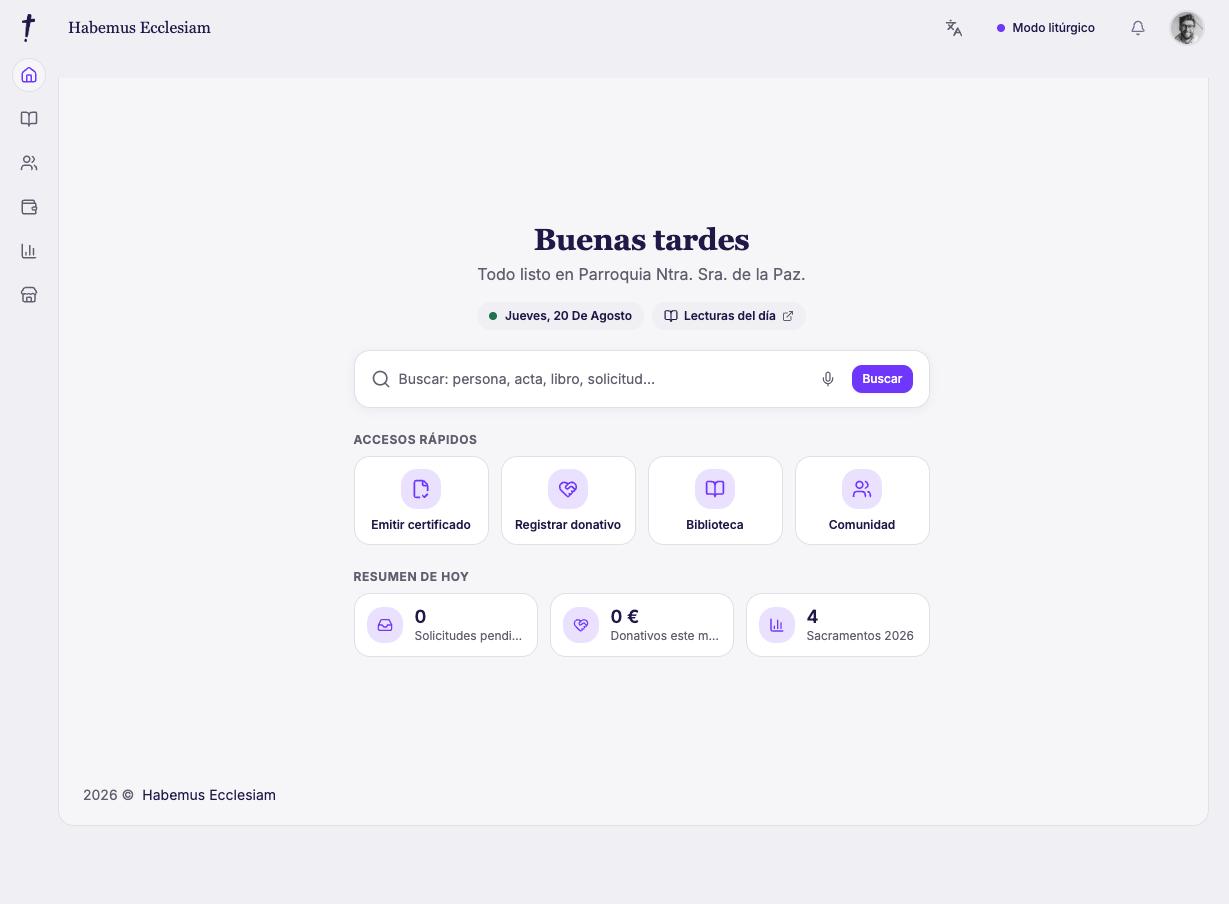
- Panel de Inicio: aterrizas en el resumen del día con el buscador global y los accesos rápidos.
Roles y accesos Permisos
Quién puede ver y hacer qué dentro de una institución.
Los permisos se asignan por rol dentro de cada institución. Un usuario puede tener distinto rol en distintas instituciones.
| Rol | Para qué sirve |
|---|---|
| Propietario (owner) | Control total de la institución, facturación y equipo. |
| General | Trabajo diario: despacho, comunidad, billetera… |
| Gestor (manager) | Gestión ampliada según configuración. |
| Encargado de Archivo (filemanager) | Responsable de los libros y quién puede certificar documentos (firma las partidas). |
| Asistente virtual | Acceso acotado para tareas asistidas. |
Los accesos compartidos (p. ej. compartir un libro o una estadística con la diócesis) se gestionan en Ajustes › Accesos compartidos.
Inicio Módulo
El panel de bienvenida: resumen del día y buscador global.
Qué encuentras
- Buscador global: busca personas, actas, libros o solicitudes desde un único campo.
- Accesos rápidos: Emitir certificado, Registrar donativo, Biblioteca, Comunidad.
- Resumen de hoy: solicitudes pendientes, donativos del mes, sacramentos del año.
- Modo litúrgico y lecturas del día.
Barra móvil (4 accesos por tipo)
En el teléfono aparece una barra inferior con 4 accesos que cambia según el tipo de institución:
- Parroquia: Inicio · Despacho · Comunidad · Billetera.
- Institución: Inicio · Solicitudes · Comunidad · Billetera.
- Diócesis: Inicio · Archivo diocesano · Comunidad · Billetera.
Rutas: /dashboard
Despacho Módulo estrella
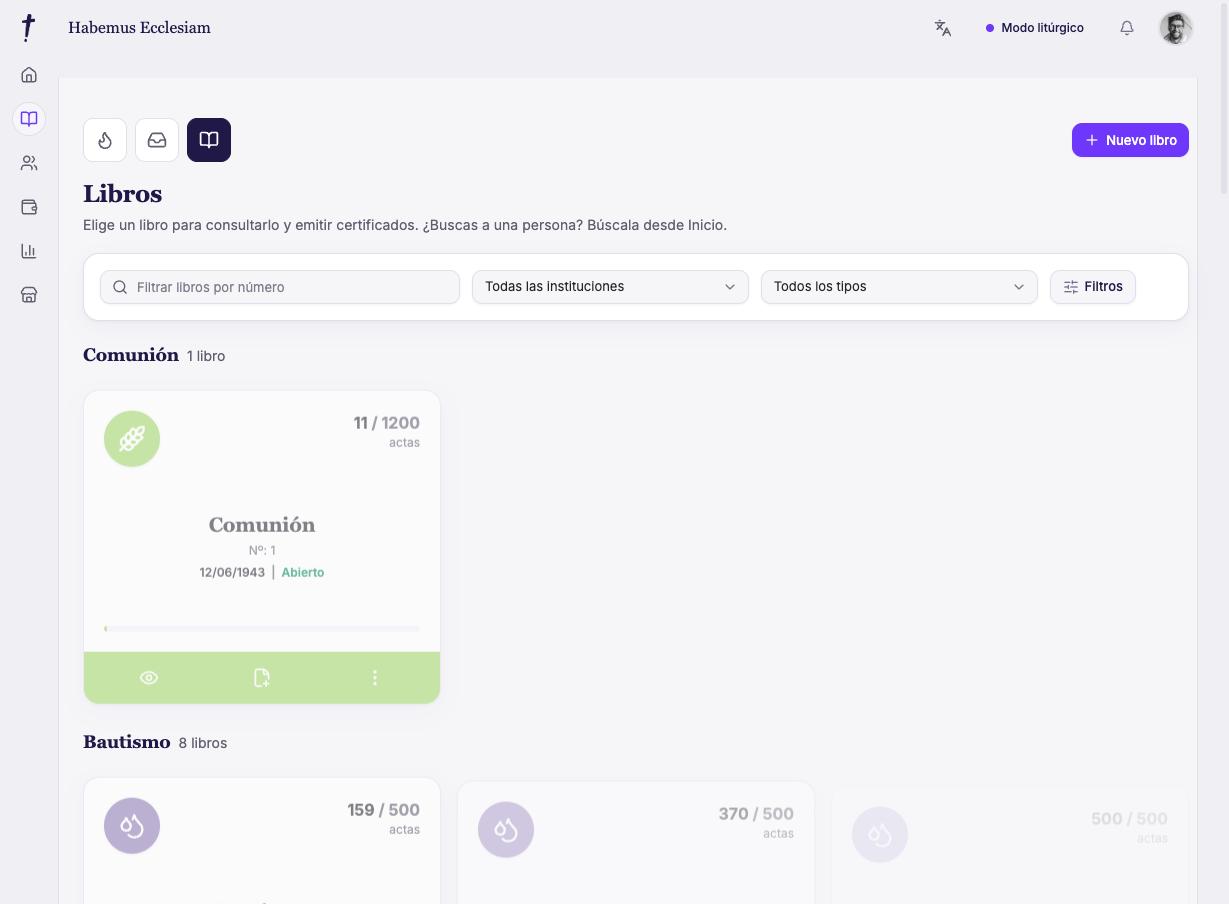
El corazón del trabajo parroquial: intenciones de misa, solicitudes y libros, en una pantalla con tres pestañas.
1) Intenciones de misa
Qué misa, a qué hora y por quién se ofrece. El horario de misas y los avisos parroquiales viven aquí. Los fieles también pueden pedir una intención desde el portal público.
2) Solicitudes
Lo que pide el feligrés (una partida/certificado) y su estado. Llegan solas desde el portal o se crean a mano. Si el registro no está digitalizado, se genera desde "Buscar acta". Ver la sección Solicitudes / Trámites para el detalle de la bandeja.
3) Libros (Biblioteca)
Los libros sacramentales digitalizados y sus actas. Desde un acta se emite el certificado (PDF verificable con código HE + QR). "Nuevo libro" crea un libro; la digitalización (OCR) extrae el texto de una foto con tu Agente IA para no teclear.
Rutas: /despacho · /library · /library/:id · /library/:id/digitize
Guías paso a paso
- Abre el libro en Biblioteca y pulsa Digitalizar libro con IA (o el icono de escáner de la tarjeta del libro).
- Pulsa Seleccionar imágenes o PDF y elige las fotos de las páginas o un PDF del libro. También puedes Capturar con cámara.
- La barra Lectura con IA muestra el avance (X de N páginas leídas).
- En Revisión de actas revisa cada página; usa Solo dudosas para repasar antes las de lectura difícil.
- Pulsa el botón para convertir cada partida en acta: se abre el Editor de actas con los datos ya rellenados.
- Digitaliza el libro con normalidad (sube la foto o el PDF de la hoja).
- En Revisión de actas, abre la página: imagen a la izquierda y datos leídos a la derecha.
- Si la hoja tenía varias partidas, aparecerán como actas adicionales de esa misma página.
- Crea el acta de la primera partida (se abre el Editor de actas con sus datos).
- Vuelve a la revisión y crea el acta de las siguientes partidas de la misma hoja.
- Entra al editor: desde el libro con Crear acta, o desde la revisión de una página digitalizada.
- En la columna izquierda elige un bloque (p. ej. Persona, Sacramento) para editar sus campos.
- Rellena o corrige los campos; en el centro tienes la imagen escaneada para cotejar.
- Los cambios se guardan solos (indicador de autoguardado); puedes pulsar Guardar para asegurar.
- Cuando el acta esté completa, pulsa Descargar para emitir el documento.
- Abre el acta en el Editor de actas y pulsa Descargar.
- Elige el Tipo de documento (Partida, Volante, Certificado…).
- Elige el Encargado de Archivo que certifica (se recuerda el último usado).
- Pulsa Descargar (si el acta aún no estaba guardada, será Guardar y descargar).
- Imprime el PDF, fírmalo a mano y ponle el sello.
- En el acta pulsa Descargar para abrir el diálogo Descargar documento.
- Pulsa Rellenar por voz (icono de micrófono).
- Di una frase como "volante firmado por Casiano" o "partida firmada por…".
- Comprueba que se hayan rellenado el Tipo de documento y el Encargado de Archivo.
- Pulsa Descargar para confirmar (la descarga nunca se dispara sola por voz).
- Abre Buscar actas.
- Escribe el Nombre (o apellido) de la persona.
- Si lo sabes, añade el Número / folio y el Tipo de acta.
- Marca Solo actas exprés (sin libro) si buscas un impreso suelto.
- Abre un resultado para ver el acta, o pulsa Exportar CSV para llevarte la lista.
Comunidad Módulo
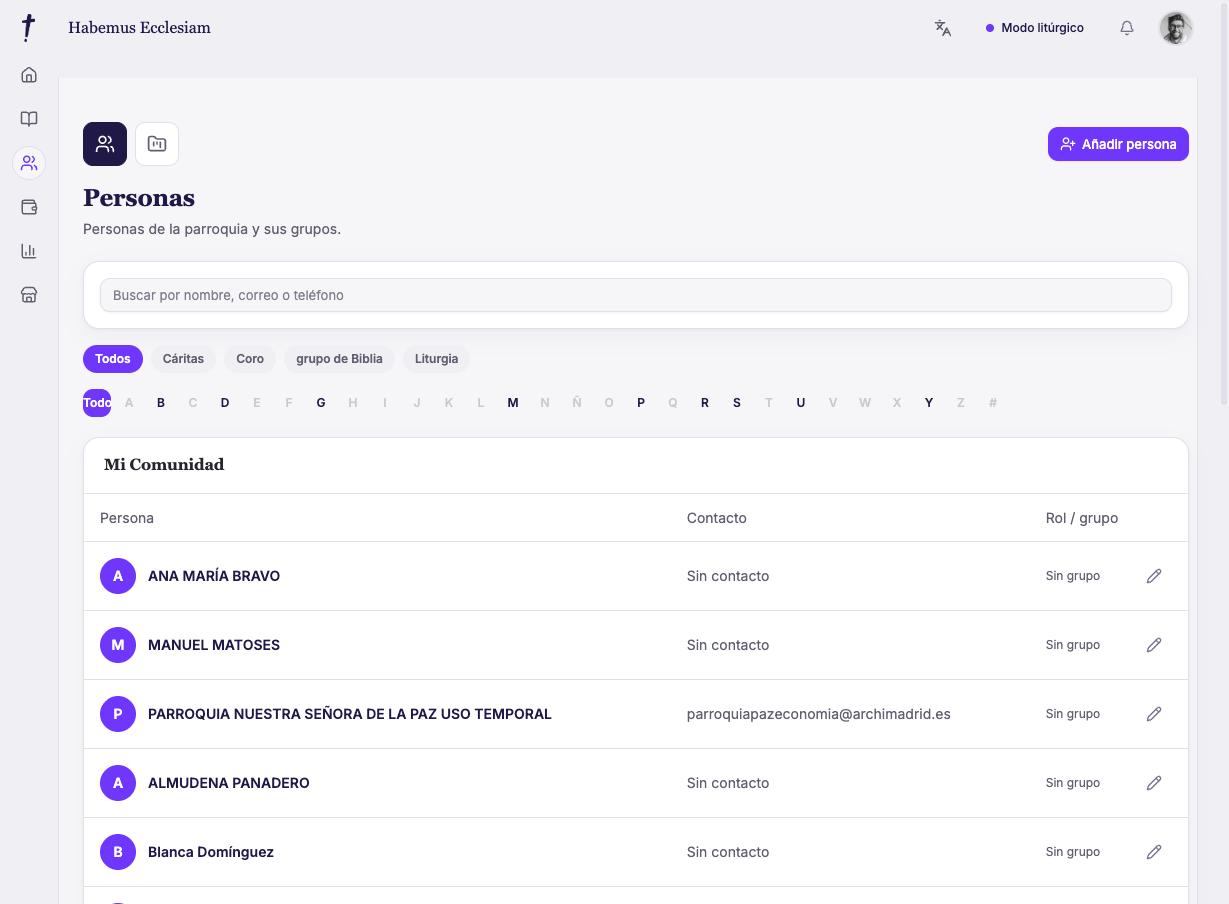
El padrón vivo de la parroquia: personas, grupos y catequesis.
Personas
Listado por letra con buscador. Cada persona pertenece a la institución directamente o porque tiene un acta en ella (así, quien tiene partida aparece aunque venga de libros antiguos). Desde su ficha se ve/edita su catequesis y se puede emitir un PDF de pertenencia.
Grupos
Crear grupos (catequesis, coro, pastoral…) y asignar personas; sirve para filtrar y para alimentar la memoria anual (Estadísticas).
Tarjeta «Hoy»
Onomásticas (santo del día) y cumpleaños de la gente, con un botón para felicitar por correo.
Rutas: /community · /community/:id
Solicitudes / Trámites Módulo
El buzón de peticiones: partidas que piden los fieles, intenciones de misa, citas de Cáritas y trámites de diócesis/institución.
En parroquia, las solicitudes viven dentro del Despacho. En diócesis e institución es su buzón principal (cancillería, tribunal, contacto): las peticiones de su portal caen aquí con su estado (recibida, en proceso, lista…). Cuando está lista, se avisa al fiel con enlace de descarga. Las citas de Cáritas también entran en esta bandeja — ver la sección Cáritas.
Rutas: /requests
Guías paso a paso
- Abre Solicitudes: las pendientes salen primero.
- Cada fila indica si es Documento o Trámite, y su estado (Solicitado → Certificado generado → Firmado y sellado → Entregado).
- Para un documento sin acta vinculada, pulsa Buscar acta; si ya tiene acta, verás Emitir y entregar.
- Usa Avanzar para mover el estado, o Atender en persona para cerrarla en el despacho.
- Más abajo tienes los carriles de Misas (Confirmar) y Citas de Cáritas (Asignar / Cancelar).
- Comparte tu ficha pública (enlace o QR del portal de la parroquia).
- El fiel rellena en el portal su nombre, contacto y el tipo de acta que necesita.
- La solicitud aparece en Solicitudes con estado Solicitado.
- La atiendes como cualquier otra: Buscar acta y luego Emitir y entregar.
- Si prefieres, también puedes crear una solicitud a mano con Nueva solicitud.
- En la solicitud, pulsa Buscar acta y Vincular la partida correcta del archivo.
- Pulsa Emitir y entregar. En 1 · Emitir e imprimir, elige el Tipo de documento y el Encargado de Archivo, y pulsa Emitir e imprimir.
- Imprime el PDF, fírmalo a mano y ponle el sello húmedo.
- En 2 · Entregar: pulsa Entregar en persona, o Enviar por correo al fiel (subes el documento firmado y se le envía).
- La solicitud queda como Entregado (o Atendido en persona).
Cáritas Módulo
La Acogida de Cáritas como servicio del portal: el fiel pide cita y la gestionas desde la bandeja.
Cuando alguien pide ayuda a la Acogida de Cáritas desde el portal público de la parroquia, la petición entra en el carril Citas de Cáritas (Acogida) de la bandeja de solicitudes. Según el horario de Cáritas y el cupo del día se propone un hueco; desde aquí lo asignas, lo reasignas o lo cancelas, y el solicitante queda avisado por correo en cada cambio.
Rutas: /requests (carril de Cáritas)
Guías paso a paso
- Abre Solicitudes y baja al carril Citas de Cáritas (Acogida).
- En la cita, pulsa Asignar (o Reasignar si ya tenía hueco).
- Elige un Día disponible y una Hora disponible de los huecos libres del horario de Cáritas.
- Si no hay huecos, fija el Día y la Hora a mano en los campos inferiores.
- Pulsa Guardar cita: queda como Con cita y se avisa al solicitante por correo.
- Abre Solicitudes y ve a la cabecera del carril Citas de Cáritas (Acogida).
- En Citas por día, escribe el número máximo (déjalo vacío para sin límite).
- Al salir del campo se guarda solo el nuevo cupo.
- Para anular una cita, pulsa Cancelar en su fila.
- La cita pasa a Cancelada y se avisa al solicitante por correo.
Billetera Módulo
El dinero de la institución, ordenado y transparente. Habemus no mueve dinero: es tu registro.
Movimientos (extracto unificado)
La pestaña Movimientos reúne ingresos y gastos como el extracto de una cuenta: ves lo que entra (donativos), lo que sale (gastos), el saldo acumulado y el resumen del periodo (Hoy / Mes / Trimestre / Año). Puedes buscar por fechas (Desde / Hasta) y descargar el recibo de cada ingreso. Ingresos y gastos están unificados en una sola vista.
Métodos de donación
- Pasarelas online: Stripe, PayPal, MercadoPago (y otras) que se conectan y cobran online; el dinero llega directo a tu cuenta.
- Métodos manuales persistentes: Bizum, transferencia (IBAN) y Zelle — pegas tus datos y quedan guardados para ofrecérselos al donante.
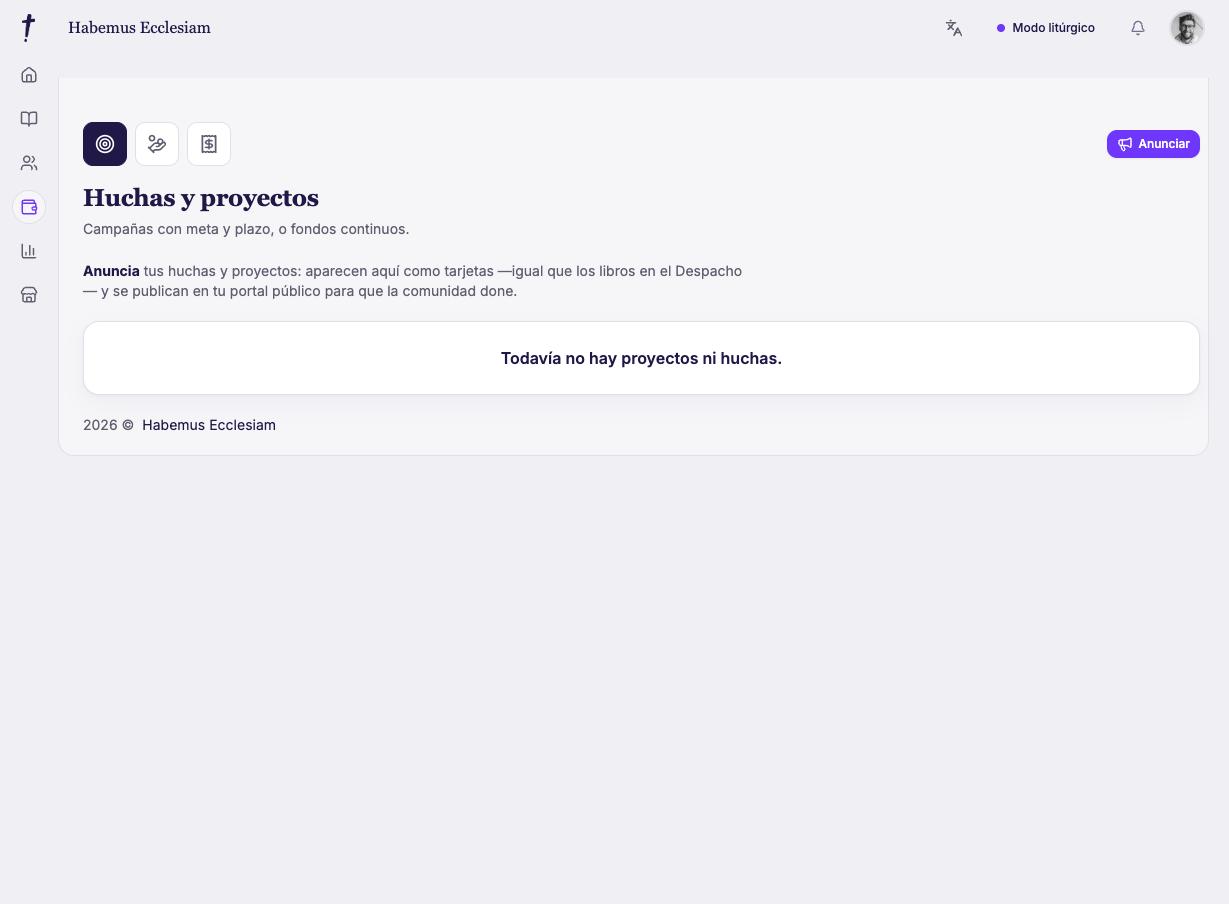
Huchas y proyectos
Campañas de recaudación (con meta y plazo, o un fondo continuo) que aparecen como tarjetas y se publican en el portal.
Fiscal
Justificantes y modelos (p. ej. Modelo 182) y la exportación de movimientos para tu gestoría.
Rutas: /wallet · /fiscal
Guías paso a paso
- Abre Billetera y entra en la pestaña Movimientos.
- En Resumen del periodo cambia entre Hoy / Mes / Trimestre / Año.
- Pulsa Registrar para anotar un ingreso o un gasto (el diálogo deja elegir el tipo).
- Usa Desde / Hasta para filtrar el extracto por fechas (Limpiar para quitar el filtro).
- En cada ingreso puedes descargar el Recibo; en cada gasto, editarlo o eliminarlo.
- Abre Billetera → Métodos de donación (o desde Ajustes ▸ Métodos de donación).
- Para una pasarela online, pulsa Conectar en la tarjeta (Stripe, PayPal…) y sigue el flujo.
- Para un método manual, pulsa Pegar datos en Bizum, Transferencia o Zelle y guarda.
- Cada método guardado aparece como Activo y se ofrece al donante al pagar.
- Abre Billetera → Huchas y proyectos.
- Pulsa Anunciar.
- Pon el Nombre y, si quieres, descripción, Meta (€), Fecha límite y Fondo.
- Marca Fondo continuo si admite donativo recurrente, y Activo para que se vea en el portal.
- Pulsa Publicar: la hucha aparece en tu portal público.
- Abre Billetera → Movimientos y pulsa Registrar.
- Pulsa Escanear recibo (foto) y haz la foto del recibo.
- Espera a que lea el recibo; se elige solo si es ingreso o gasto y precarga los datos.
- Revisa el importe, la fecha y el concepto (corrige lo que haga falta).
- Pulsa Registrar ingreso o Anotar gasto para guardarlo.
- Abre Ajustes → Fiscal.
- Descarga Movimientos del año (CSV): el libro de ingresos y gastos en una hoja.
- Descarga Datos para el Modelo 182 (CSV): agregado por donante y año, con recurrencia.
- Para mandárselo a tu gestoría, escribe su correo en Enviar al gestor por correo y pulsa Enviar.
- Para acceso directo de solo lectura, usa Ajustes ▸ Accesos compartidos.
Estadísticas · Status Animarum Módulo
La memoria anual de la parroquia, que se llena casi sola.
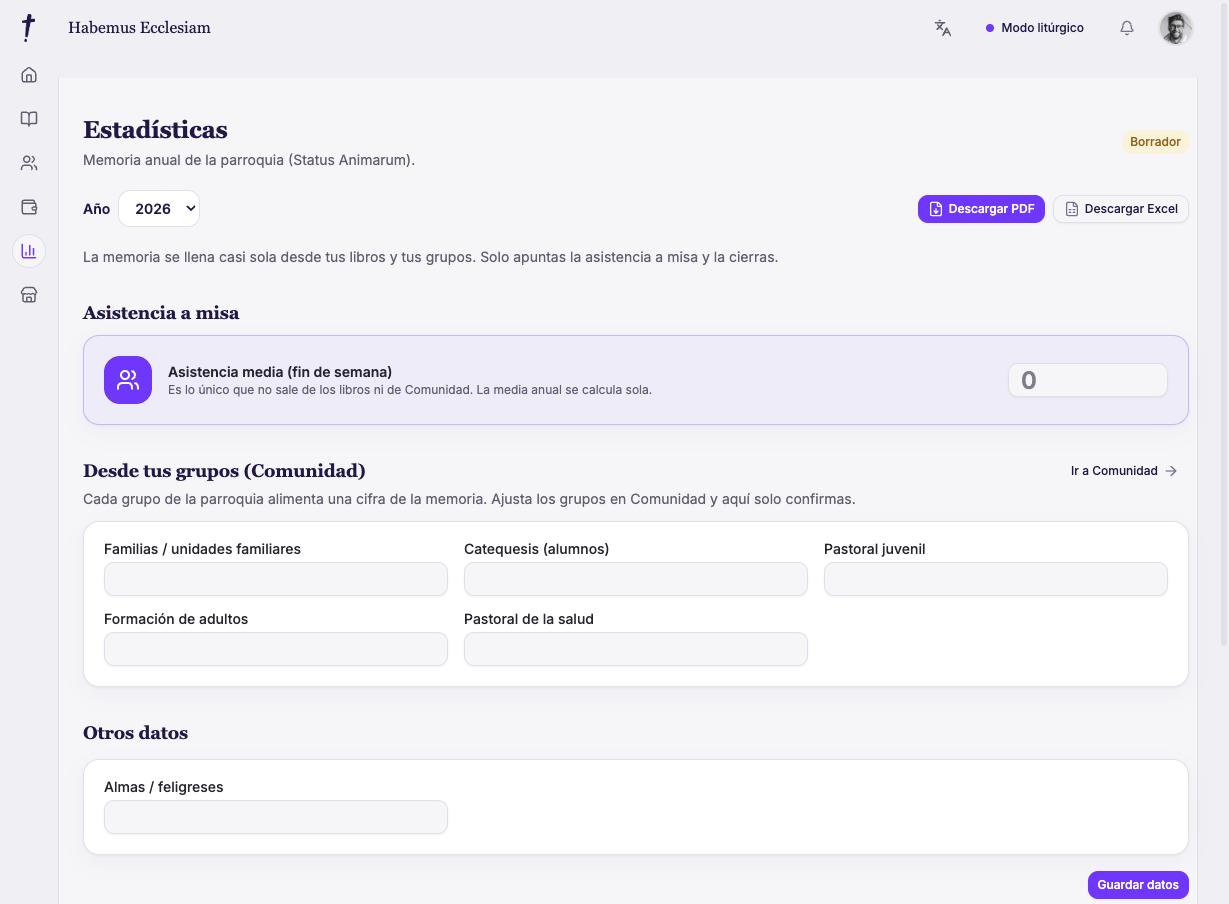
La memoria (Status Animarum) se rellena a partir de los libros (sacramentos del año) y de los grupos de Comunidad. Solo hay que apuntar la asistencia a misa y confirmar las cifras. Se exporta en PDF y Excel.
Rutas: /statistics
Mercado Módulo
Servicios y recursos para la institución.
Espacio donde la institución encuentra servicios/recursos ofrecidos dentro del ecosistema Habemus. (Módulo en evolución.)
Rutas: /market
Recompensas Módulo
Incentivos por el uso y la digitalización.
Reconocimientos/beneficios asociados a la actividad de la institución (p. ej. digitalizar libros, completar la comunidad). (Módulo en evolución.)
Rutas: /rewards
Agentes IA Conexiones
Los compañeros que dan más músculo a Habemus: la IA que lee tus partidas y recibos, y el correo de la parroquia.
Los Agentes IA son las conexiones que suman capacidades: la IA de visión que lee tus partidas y recibos escaneados, y el correo desde el que salen los avisos de la parroquia. Funciona con BYOK (Bring Your Own Key): cada parroquia crea su propia cuenta y su propia clave en el proveedor. La clave, el coste y los datos son tuyos; Habemus no paga la IA por ti.
- IA para leer partidas y recibos: Claude, ChatGPT, Google Gemini, Mistral o Alibaba (Qwen). Cada una con su punto fuerte: Gemini tiene plan gratuito, Mistral guarda los datos en la UE, Alibaba (Qwen) es la más barata, y Claude o ChatGPT son las más conocidas.
- Correo de la parroquia: Brevo (recomendado), SMTP propio o Google (Gmail).
Rutas: /integrations · API GET /api/integrations
Guías paso a paso
- Abre Agentes IA en el menú.
- Elige un compañero (para leer partidas: Claude, ChatGPT, Google Gemini, Mistral o Alibaba).
- Sigue el enlace de la tarjeta para registrarte y crear tu clave.
- Pega la clave y pulsa conectar.
- Si conectas varias IA, elige en ¿Qué IA procesa tus datos primero? tu proveedor preferido.
- Abre Agentes IA y busca la tarjeta del proveedor que quieras.
- Pulsa el enlace de la tarjeta ("Regístrate y crea tu clave aquí →") para obtener tu clave.
- Pega la Clave (API key) en la tarjeta. Deja el Modelo vacío salvo que sepas cuál usar.
- Guarda la conexión y pulsa Probar conexión para comprobar que funciona.
- Si conectas varias, fija tu preferida en ¿Qué IA procesa tus datos primero?.
- Abre Agentes IA.
- Recomendado — Brevo: en su tarjeta, crea tu cuenta y tu API key; pega la clave, el Remitente (email) y el Nombre del remitente, guarda y pulsa Probar conexión.
- SMTP propio: en la tarjeta Correo propio (SMTP) pega servidor, puerto, usuario, contraseña y remitente, y prueba la conexión.
- Google (Gmail): en la tarjeta de Google, pulsa Conectar en Gmail para enviar desde tu cuenta.
- Con uno conectado, los correos de la parroquia ya salen desde tu remitente.
Ajustes Configuración
Todo lo de la institución, ordenado por temas.
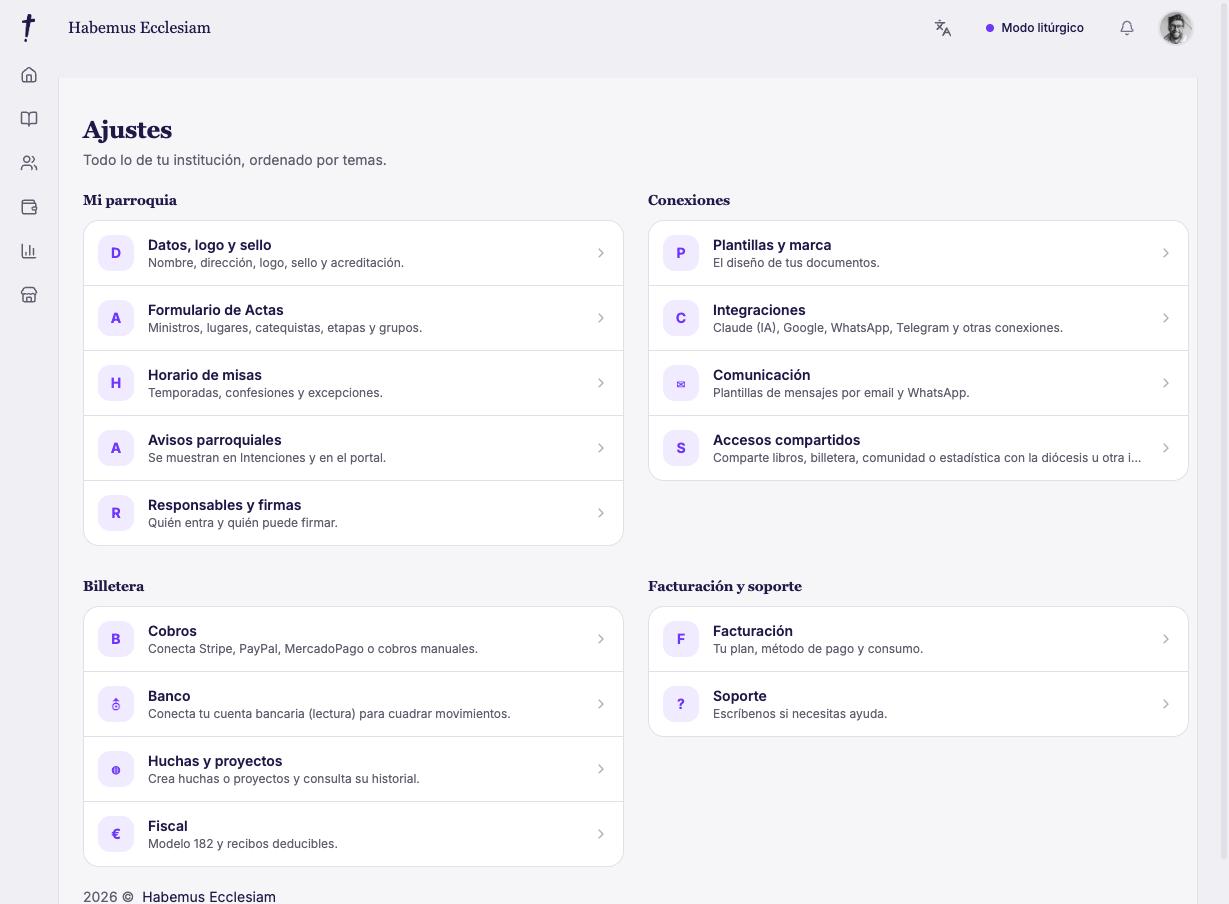
Mi parroquia
- Datos, logo y sello: nombre, dirección, logo, sello y acreditación (aparecen en los documentos).
- Formulario de Actas: catálogos de ministros, lugares, catequistas, etapas y grupos.
- Horario parroquial: misas, confesiones y excepciones, con un editor rápido; se publica con datos estructurados (schema.org) para que Google muestre el horario.
- Avisos parroquiales: se muestran en Intenciones y en el portal.
- Responsables y firmas: quién entra y quién puede firmar (Encargados de Archivo).
Conexiones
- Plantillas y marca: el diseño de los documentos.
- Agentes IA: la IA que lee partidas/recibos (Claude, ChatGPT, Gemini, Mistral, Qwen — BYOK) y el correo de la parroquia (Brevo/SMTP/Google). Ver la sección Agentes IA.
- Comunicación: plantillas de mensajes solo por email (Brevo/SMTP/Google).
- Accesos compartidos: compartir libros, billetera, comunidad o estadística con la diócesis u otra institución.
Billetera
- Métodos de donación: pasarelas online (Stripe, PayPal, MercadoPago…) y métodos manuales persistentes (Bizum, transferencia/IBAN, Zelle).
- Huchas y proyectos · Fiscal (Modelo 182, recibos deducibles).
Mi cuenta
Tus datos personales de acceso. La imagen de perfil es el logo de la parroquia (no hay campo de foto personal).
Facturación y soporte
Facturación: plan, método de pago y consumo. Soporte: contacto de ayuda.
Rutas: /settings · /institution · /act-form · /integrations · /communication · /appearance · /billing · /team · /shared-access · /web-profile · /support
Diócesis y Archivo diocesano Institución
Módulos específicos para diócesis / archivos diocesanos.
Cuando la institución es una diócesis o archivo diocesano, en lugar de emitir actas ve: Estadísticas de la diócesis (agregados de sus parroquias) y el Archivo diocesano (fichas de sus parroquias, con lo que cada una haya compartido vía Accesos compartidos). En el teléfono, su barra móvil es: Inicio · Archivo diocesano · Comunidad · Billetera.
Rutas: /diocese · /diocese-archive
Portal público Público
La cara pública: web del producto y página de cada parroquia (sin cuenta).
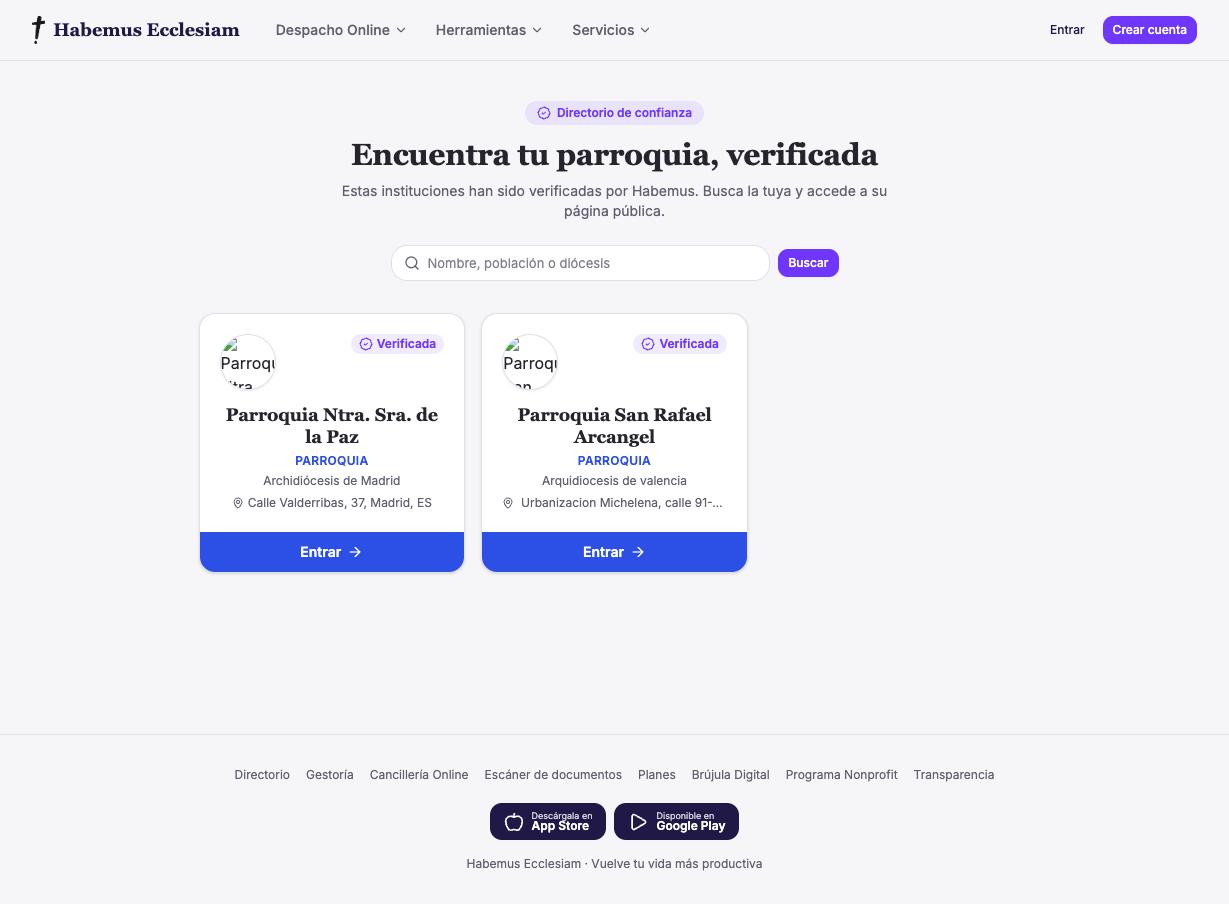
Web pública (habemusecclesiam.com)
Navegación: Inicio, Despacho Online (Directorio, Gestoría), Herramientas (Cancillería, Escáner), Servicios (Planes, Brújula, Programa Nonprofit). Los botones Entrar / Crear cuenta llevan a la aplicación (despacho).
Perfil público de la parroquia (tótem)
Cada parroquia tiene su página /parish/{slug} con accesos para: pedir una partida, apuntar una intención de misa, inscribirse a catequesis, pedir cita de Cáritas y hacer un donativo. También publica el horario parroquial. Todo cae ya clasificado en el despacho, con avisos automáticos. Un único enlace y un QR descargable.
Rutas públicas: /directorio · /gestoria · /planes · /brujula · /nonprofit · /parish/:slug
Emisión de documentos (PDF) Certificados
Cómo se generan partidas, volantes y demás documentos verificables.
Desde un acta (o desde el editor de actas) se abre «Descargar documento»: se elige el tipo (Volante, Partida, Partida literal, Recordatorio…) y el Encargado de Archivo que certifica. El sistema genera un PDF con el membrete de la parroquia y su código HE + QR verificable.
| Tipo | Uso |
|---|---|
| Volante | Nota simple para gestiones internas. |
| Partida | Certificado oficial del sacramento. |
| Partida literal | Transcripción literal del acta. |
| Recordatorio | Documento conmemorativo. |
Ruta API: GET /api/certificates/{código}/pdf
Verificación · Cancillería Público
Comprobar que un documento es auténtico, con el código HE o el QR.
Cada documento lleva un código HE y un QR. En la Cancillería online del portal, quien recibe el documento teclea el código (o escanea el QR) y ve «Documento auténtico» con el tipo, el número y la institución emisora — o «no válido» si no consta. Es público y no expone datos internos.
Rutas: /cancilleria · /verificar · /verify/{código} · API GET /api/public/document-verifications/{código}
Arquitectura e infraestructura Técnico
Cómo está construido y desplegado (resumen para el equipo técnico).
Laravel 13 · PHP 8.4 · MySQL 8 · Sanctum (auth) · Cashier/Stripe.
React 19 + TypeScript + Vite + Tailwind (SPA servida por el mismo Laravel).
dompdf y snappy (wkhtmltopdf). Documentos con código HE + QR.
Digitalización de libros con IA (Agentes IA, BYOK) para extraer el texto de fotos.
Docker en Coolify (VPS). Proxy con HTTPS Let's Encrypt automático.
web pública (apex + www) · app (despacho) · api (futuras apps móviles).
Multi-institución
Cada petición se acota a la institución activa; los permisos van por rol dentro de cada institución.
Despliegue
El código se lleva a la rama staging y se reconstruye en Coolify (build con Dockerfile).
Los certificados HTTPS se emiten y renuevan solos al asignar el dominio. (Detalle completo en el manual
«Proceso de migración y despliegue».)
Administración · Panel Maestro Interno
La consola del operador de la plataforma (no de las parroquias).
El superadministrador de Habemus dispone de un Panel Maestro para operar la plataforma: Inicio, Solicitudes, Gestoría, Soporte, Acreditaciones, Instituciones, Usuarios, Negocio, Operación y Ajustes. No es visible para las instituciones.
Rutas: /admin · /admin/:sección